Carte CQC après votre formation EFMT : comment faire votre demande sur HubProTransport ?

Vous venez de terminer votre FIMO ou FCO chez EFMT ? La prochaine étape, c’est votre Carte de Qualification de Conducteur (CQC).
Depuis le 1er février 2022, la demande se fait entièrement en ligne via le portail HubProTransport. La démarche est simple — mais si c’est votre première fois, elle peut sembler un peu technique. Ce guide est là pour ça.
💡 Bonne nouvelle : la carte CQC est gratuite pour vous. EFMT prend en charge les frais de création de carte à l’issue de votre formation. Vous n’avez rien à payer.
Deux situations possibles — choisissez la vôtre :
👉 Je n’ai pas encore de compte HubProTransport → lisez les parties 1 et 2
👉 J’ai déjà un compte HubProTransport → allez directement à la partie 2
Préparez ces éléments avant d’ouvrir le portail — ça vous évitera d’être bloqué à mi-chemin :
- Une adresse e-mail personnelle (pas professionnelle — voir pourquoi plus bas)
- Vos informations d’identité (nom, prénom, date de naissance)
- Votre permis de conduire (recto + verso)
- Votre numéro de permis — il se trouve au verso de votre permis, en haut à gauche
- Un numéro de téléphone
- Une photo d’identité (scannée, photographiée ou selfie sur fond clair)
- Une image de votre signature (stylo noir sur feuille blanche vierge)
- Votre adresse de livraison
⚠️ Adresse e-mail : choisissez bien. Elle sera liée définitivement à votre compte HubProTransport — elle ne peut pas être réutilisée pour un autre compte. Évitez une adresse professionnelle : si vous changez d’entreprise, vous n’y aurez plus accès.
Partie 1 — Créer son compte HubProTransport
Vous avez déjà un compte ? Passez directement à la Partie 2.
Étape 1 — Accéder à HubProTransport
Ouvrez votre navigateur et rendez-vous sur hubprotransport.com.
Sur la page d’accueil, cliquez sur « Créer un compte », puis sélectionnez le profil « Particulier ».
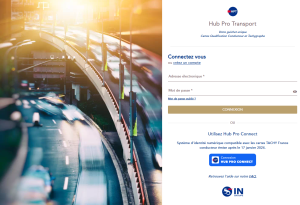
Page d’accueil HubProTransport — cliquez sur « Créer un compte » pour commencer.
Étape 2 — Renseigner votre adresse e-mail
Saisissez votre adresse e-mail personnelle et cliquez sur « Valider ». Un e-mail vous est envoyé pour poursuivre la création de votre compte.
Étape 3 — Ouvrir le lien reçu par e-mail
Consultez votre boîte de réception et cliquez sur le lien envoyé par HubProTransport. Vous ne trouvez pas le message ? Vérifiez vos courriers indésirables et votre dossier spam.
Étape 4 — Compléter vos informations personnelles
Renseignez : nom et prénom, date de naissance, pays de délivrance du permis, numéro de permis de conduire (au verso de votre permis, en haut à gauche), numéro de téléphone.
⚠️ Vérifiez vos informations attentivement. HubProTransport peut confronter vos données au Système National des Permis de Conduire. Une erreur sur le numéro de permis peut bloquer votre dossier.
Étape 5 — Accepter les conditions et créer votre compte
Lisez les conditions générales, cochez les cases demandées, puis cliquez sur « Créer ». Un e-mail pour créer votre mot de passe vous sera envoyé.
Étape 6 — Créer votre mot de passe
Depuis l’e-mail reçu, cliquez sur « Créer mon mot de passe ». Votre mot de passe doit comporter :
- Minimum 12 caractères
- Au moins une majuscule
- Au moins une minuscule
- Au moins un caractère spécial
Étape 7 — Se connecter à son espace personnel
Cliquez sur « Revenir à l’application », puis connectez-vous avec votre adresse e-mail et votre mot de passe.
✅ Votre compte est créé — passez à la Partie 2.
Partie 2 — Demander sa carte CQC
Connectez-vous à votre espace HubProTransport avant de commencer.
Étape 8 — Accéder à la demande de carte CQC
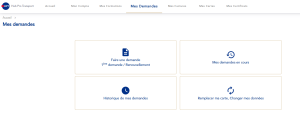
Une fois connecté, suivez ce chemin :
→ Mes demandes
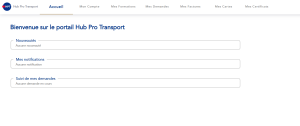
→ Faire une demande
→ CQC
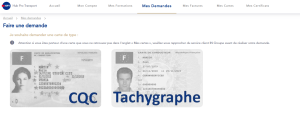
Étape 9 — Vérifier votre éligibilité
HubProTransport vérifie que votre formation a bien été enregistrée. Si vous voyez « Vous n’êtes pas éligible » : votre centre de formation n’a pas encore saisi votre session. Contactez EFMT au 01.60.34.90.22 — nous régularisons ça rapidement.
💡 Chez EFMT, nous enregistrons les formations dans HubProTransport à l’issue de chaque session.
Étape 10 — Ajouter votre permis de conduire
Cliquez sur « Commencer », puis ajoutez une copie recto/verso de votre permis (fichier ou photo depuis votre téléphone). Vérifiez que les quatre coins sont visibles, que le document est lisible et bien éclairé.
Étape 11 — Ajouter votre photo et votre signature
Fournissez une photo d’identité (scannée ou selfie sur fond clair) et une image de votre signature (stylo noir sur feuille blanche). Ces deux éléments figureront sur votre carte CQC.
Étape 12 — Renseigner l’adresse de livraison
Cliquez sur « Saisir une adresse » et commencez à taper — le portail propose des suggestions automatiques. Si votre adresse n’est pas reconnue, une option permet de la saisir manuellement.
Étape 13 — Vérifier votre dossier
Profitez de l’écran récapitulatif pour tout contrôler :
- identité ✅
- numéro de permis ✅
- copie du permis recto/verso ✅
- photo ✅
- signature ✅
- adresse de livraison ✅
Une erreur ? Cliquez sur « Précédent » pour corriger.
Étape 14 — Valider et envoyer votre demande
Tout est correct ? Cliquez sur « Valider ». Votre demande est transmise.
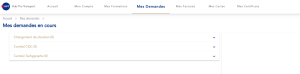
Vous pouvez suivre son avancement depuis :
→ Mes demandes
→ Mes demandes en cours
C’est terminé. 🎉
Les erreurs à éviter
❌ Erreur ✅ À faire
Adresse e-mail professionnelle Utiliser une adresse personnelle durable
Numéro de permis erroné Le trouver au verso, en haut à gauche
Document flou ou coupé Photo nette, bien cadrée, bien éclairée
Oublier le recto ou le verso Fournir les deux faces du permis
Signature sur fond coloré Stylo noir sur feuille blanche vierge
Mauvaise adresse de livraison Vérifier avant de valider
Valider sans relire Contrôler le récapitulatif complet
Questions fréquentes
La carte CQC est-elle payante ?
Non. EFMT prend en charge les frais de création de votre carte CQC à l’issue de votre formation. Vous n’avez rien à régler.
Dois-je créer un compte HubProTransport ?
Oui, si vous n’en avez pas encore un. Si vous avez déjà un compte (par exemple pour une FCO précédente), allez directement à la demande de carte — Partie 2.
Où se trouve mon numéro de permis ?
Au verso de votre permis de conduire, en haut à gauche.
Je ne reçois pas l’e-mail de confirmation — que faire ?
Vérifiez vos spams. Si le lien a expiré, utilisez « Mot de passe oublié » sur la page de connexion.
Pourquoi la demande CQC n’est-elle pas disponible ?
Votre formation n’est peut-être pas encore enregistrée dans le système. Appelez-nous au 01.60.34.90.22 — nous vérifions immédiatement.
Où suivre ma demande ?
Dans votre espace HubProTransport → Mes demandes → Mes demandes en cours.
Besoin d’aide ?
Si vous bloquez à une étape, notre équipe est là :
📞 01.60.34.90.22
📧 [email protected]
📍 Lieusaint (77127) — Villeneuve-le-Roi (94290)